
Screenshots

App-Details
- Version
- 2.1.6
- Größe
- 4.86 MB
- Aktualisiert
- August 13, 2025
- Erfordert
- Windows 7
- Sprache
- English
- Lizenz
- Free
- Entwickler
- Odd Sheep
- Kategorie
- Windows OS
SoftPas auf:
Dieses Produkt ist auch in den folgenden Sprachen verfügbar:
Über Trinus VR Server
Download Trinus VR Server – Kostenloses Windows‑VR‑Streaming‑Tool für mobile Headsets
Übersicht – Ihr Smartphone in ein kostengünstiges VR‑Headset verwandeln
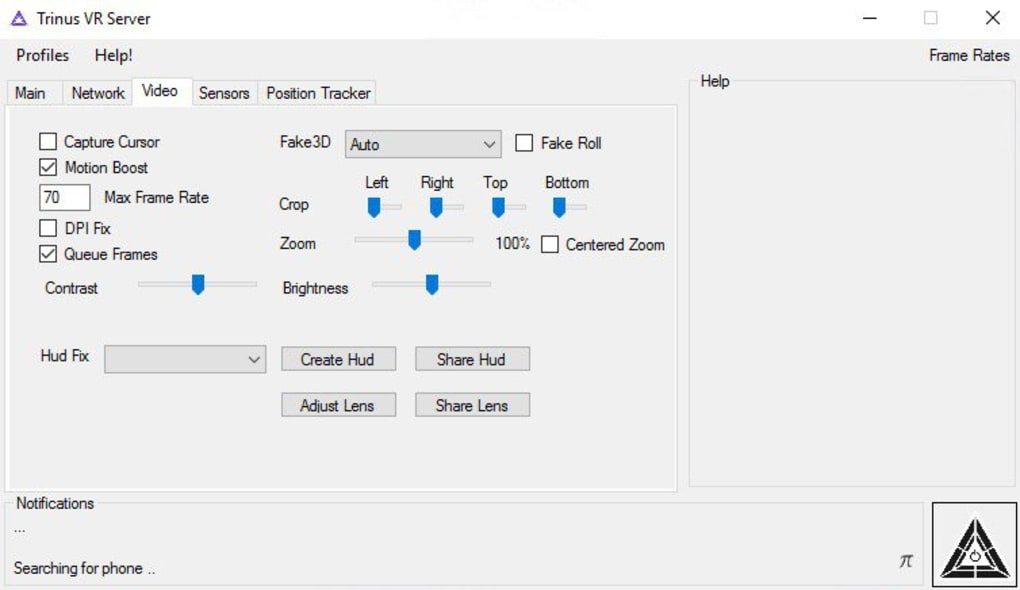
Trinus VR Server, entwickelt von Odd Sheep SL, ist eine leichte, aber leistungsstarke VR‑Streaming‑Software, die einen Windows‑basierten PC oder Mac mit einem mobilen Gerät verbindet, auf dem die Begleit‑App Trinus Cardboard VR läuft. Durch die Nutzung des integrierten Gyroskops von Android‑ oder iOS‑Smartphones erfasst der Server Kopfbewegungsdaten, kodiert die Grafikausgabe des PCs und streamt sie über ein lokales Wi‑Fi‑Netzwerk. Das Ergebnis ist ein vollständig immersives Virtual‑Reality‑Erlebnis ohne ein teures dediziertes Headset. Da das mobile Gerät sowohl als Anzeige als auch als Bewegungssensor dient, senkt Trinus VR Server die Einstiegshürde für Spieler, Pädagogen und Entwickler, die VR‑Inhalte erkunden möchten, drastisch. Die Software ist kostenlos zum Download, sicher und erhält regelmäßige Updates, die Latenz, Videoqualität und Kompatibilität mit neuen Spielen verbessern. Ob Sie einen Unity‑Prototyp testen, klassische Titel wie The Elder Scrolls V: Skyrim VR erneut erleben oder einfach 360°‑Videos durchsuchen, Trinus VR Server bietet eine zuverlässige Brücke zwischen Hochleistungshardware und dem Komfort eines Handheld‑Bildschirms. Seine intuitive Benutzeroberfläche, einstellbare Signalqualität, Gyroskop‑Kalibrierung und Eingabesimulations‑Optionen geben den Nutzern feine Kontrolle über Leistung versus Bildtreue und sorgen für ein flüssiges Erlebnis selbst in bescheidenen Netzwerken. Kurz gesagt, Trinus VR Server ist die kostenlose Standard‑App für alle, die eine sichere, aktuelle VR‑Lösung suchen, die auf Windows, macOS, Android und iOS funktioniert.
Hauptfunktionen & Anpassungsoptionen
Funktionsliste
- Echtzeit‑PC‑zu‑Mobile‑Video‑Streaming mit latenzarmem H.264‑Encoding.
- Gyroskop‑basiertes Head‑Tracking unter Verwendung der integrierten Sensoren des Smartphones.
- Einstellbare Schieberegler für die Signalqualität, um Bildrate und Bildschärfe auszubalancieren.
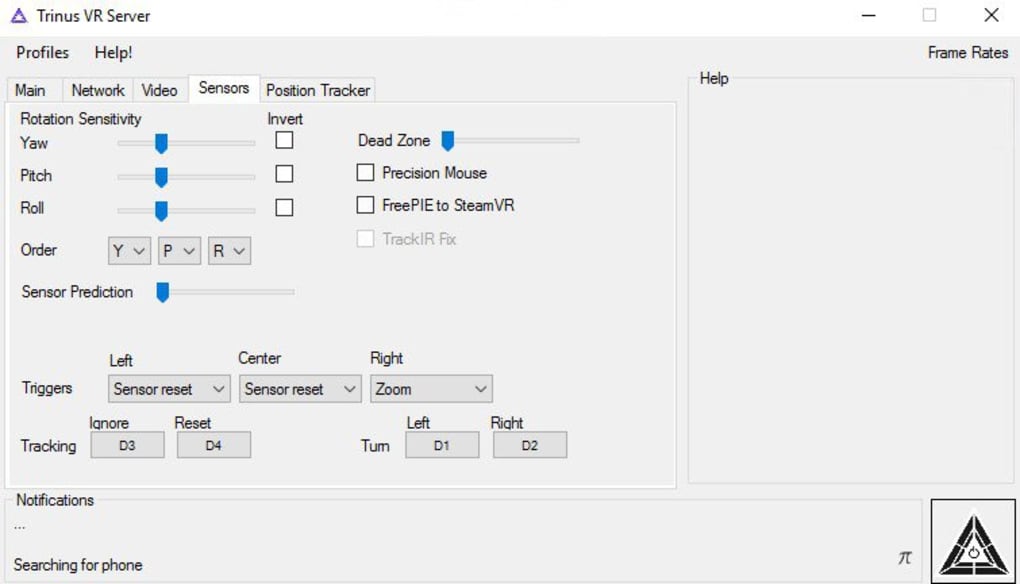
- Gyroskop‑Kalibrierungs‑Tools für präzise Bewegungserkennung.
- Eingabesimulation: Tastatur-, Maus‑ und Gamepad‑Steuerungen auf Touch‑Gesten abbilden.
- Spielspezifische Voreinstellungen für beliebte VR‑Titel wie Skyrim VR und Grand Theft Auto V.
- Mehrmonitor‑Unterstützung – jedes aktive Fenster oder Vollbild‑Anwendung streamen.
- Plattformübergreifende Kompatibilität: Windows 10/11, macOS 10.15+, Android 5.0+, iOS 11+.
- Sichere Kopplung im lokalen Netzwerk mit optionalem Passwortschutz.
- Kostenlose Updates über den integrierten Updater, der die neuesten Codecs und Fehlerbehebungen sicherstellt.
Warum diese Funktionen wichtig sind
Die Kombination aus latenzarmem Streaming und präzisem Head‑Tracking ist das Fundament jedes immersiven VR‑Erlebnisses. Die einstellbare Signalqualität von Trinus VR Server ermöglicht es Nutzern mit langsameren Wi‑Fi‑Netzwerken, flüssiges Gameplay zu erhalten, indem die Bitrate gesenkt wird, ohne zu viele visuelle Details zu verlieren. Gleichzeitig eliminiert das Gyroskop‑Kalibrierungs‑Panel Drift, ein häufiges Ärgernis bei der Nutzung von Smartphone‑Sensoren für VR. Eingabesimulation ist ein weiteres Highlight; sie übersetzt traditionelle PC‑Steuerungen in intuitive Touch‑Gesten, sodass Spieler Waffen abfeuern oder Menüs navigieren können, ohne einen physischen Controller zu benötigen. Spielspezifische Voreinstellungen passen automatisch Auflösung, Sichtfeld und Latenzeinstellungen an, sodass Sie einen anspruchsvollen Titel wie Skyrim VR mit einem einzigen Klick starten können. Schließlich macht das kostenlose Download‑Modell der Software, regelmäßige Sicherheitspatches und die Verschlüsselung des lokalen Netzwerks sie zu einer vertrauenswürdigen Lösung sowohl für Gelegenheitsspieler als auch für professionelle Entwickler, die eine kostengünstige VR‑Testumgebung suchen.
Installations‑ & Nutzungs‑Leitfaden – Vom Download zur ersten VR‑Sitzung
Schritt‑für‑Schritt‑Installation (Windows/macOS)
- Besuchen Sie die offizielle Odd Sheep‑Website und klicken Sie auf die Schaltfläche „Download Trinus VR Server“.
- Führen Sie das Installationsprogramm aus (.exe für Windows, .dmg für macOS) und folgen Sie den Bildschirmanweisungen. Das Installationsprogramm fordert Administratorrechte an, um die erforderlichen Codecs zu installieren.
- Nach der Installation starten Sie Trinus VR Server über die Desktop‑Verknüpfung oder den Ordner Applications.
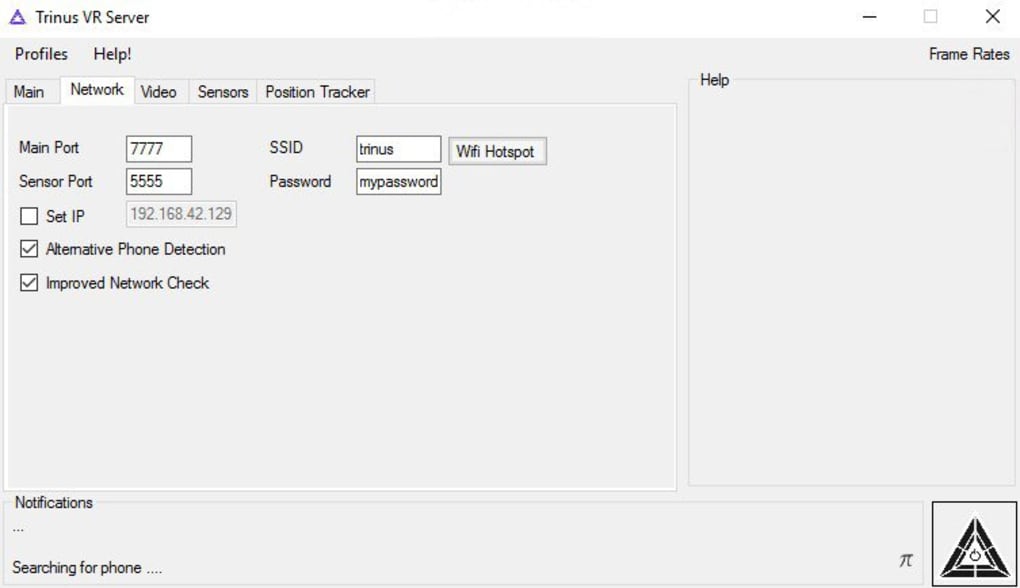
- Wenn Sie dazu aufgefordert werden, erlauben Sie der App den Zugriff auf Ihre Netzwerkadapter – dies ist für lokales Streaming erforderlich.
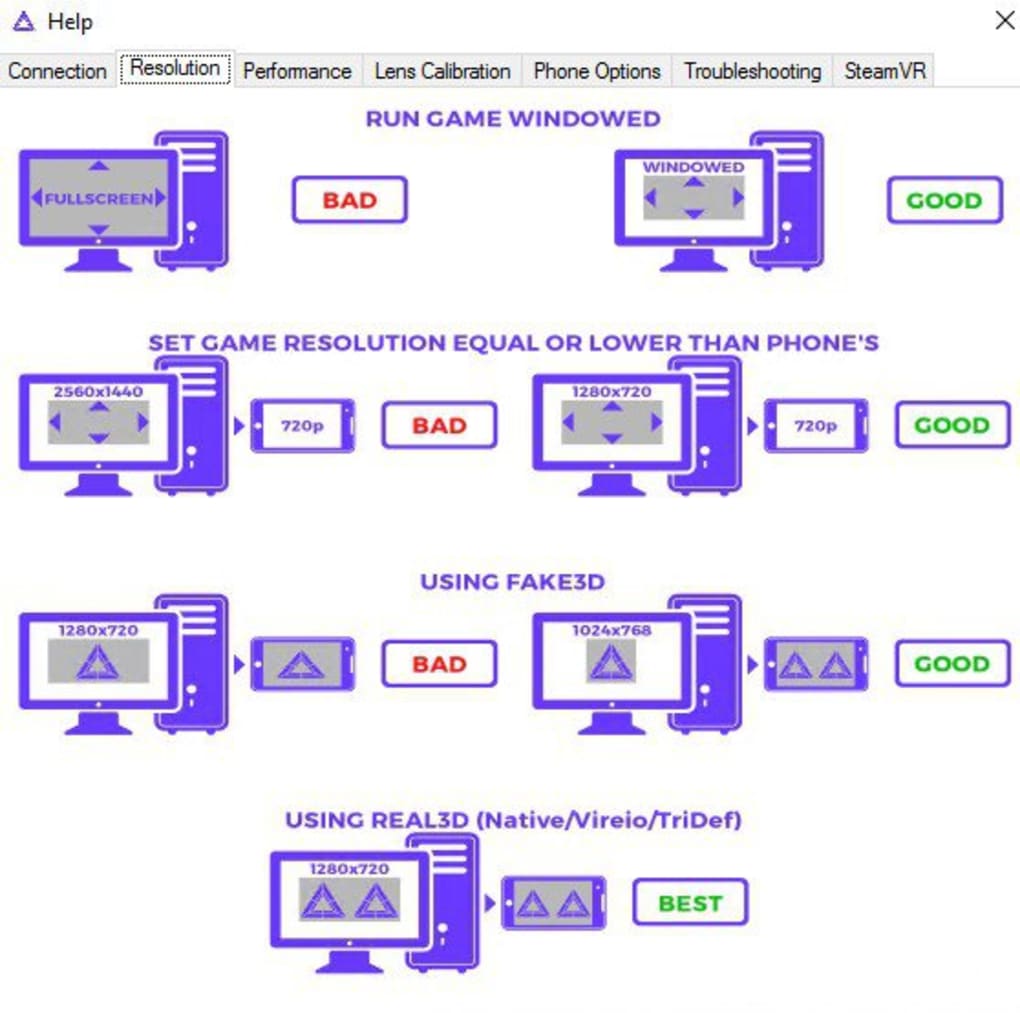
- Öffnen Sie den Reiter „Einstellungen“ und wählen Sie die gewünschte Videoauflösung (720p, 1080p oder benutzerdefiniert) sowie die Bildrate (30 fps oder 60 fps).
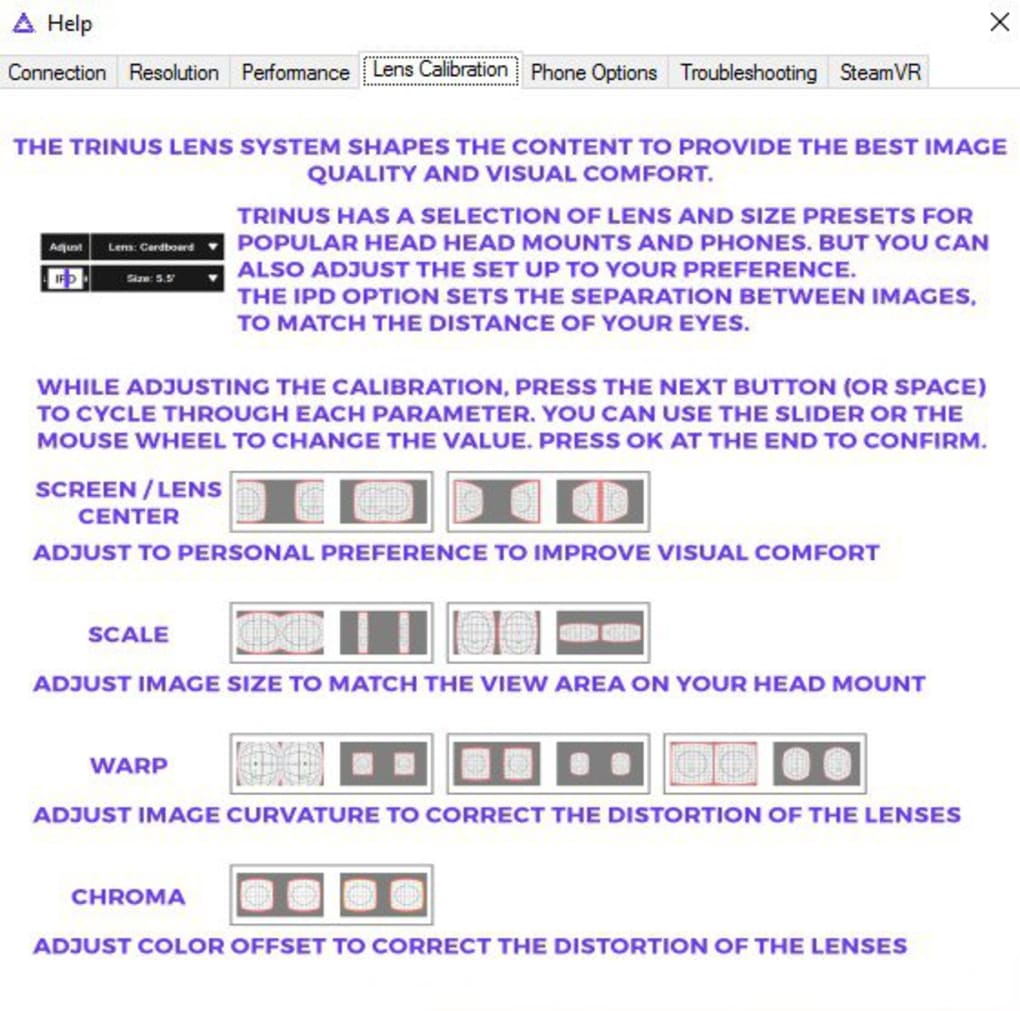
- Aktivieren Sie „Gyroskop‑Kalibrierung“ und folgen Sie den Bildschirmanweisungen, um Ihr Head‑Tracking zu zentrieren.
Vorbereitung des mobilen Geräts
- Laden Sie auf Ihrem Android‑ oder iOS‑Telefon die kostenlose App „Trinus Cardboard VR“ aus dem Google Play Store oder dem App Store herunter.
- Öffnen Sie die App und wählen Sie „Mit Server verbinden“. Die App scannt das lokale Wi‑Fi‑Netzwerk nach dem PC/Mac, auf dem Trinus VR Server läuft.
- Geben Sie den vierstelligen Kopplungscode ein, der in der Server‑UI angezeigt wird (optional kann ein Passwortschutz im Reiter „Sicherheit“ des Servers eingestellt werden).
- Nach der Verbindung zeigt der mobile Bildschirm den gestreamten Videofeed an. Setzen Sie das Telefon in ein Cardboard‑ oder kompatibles Headset und passen Sie den Abstand der Linsen für Komfort an.
Tipps für den ersten Start für reibungslose Leistung
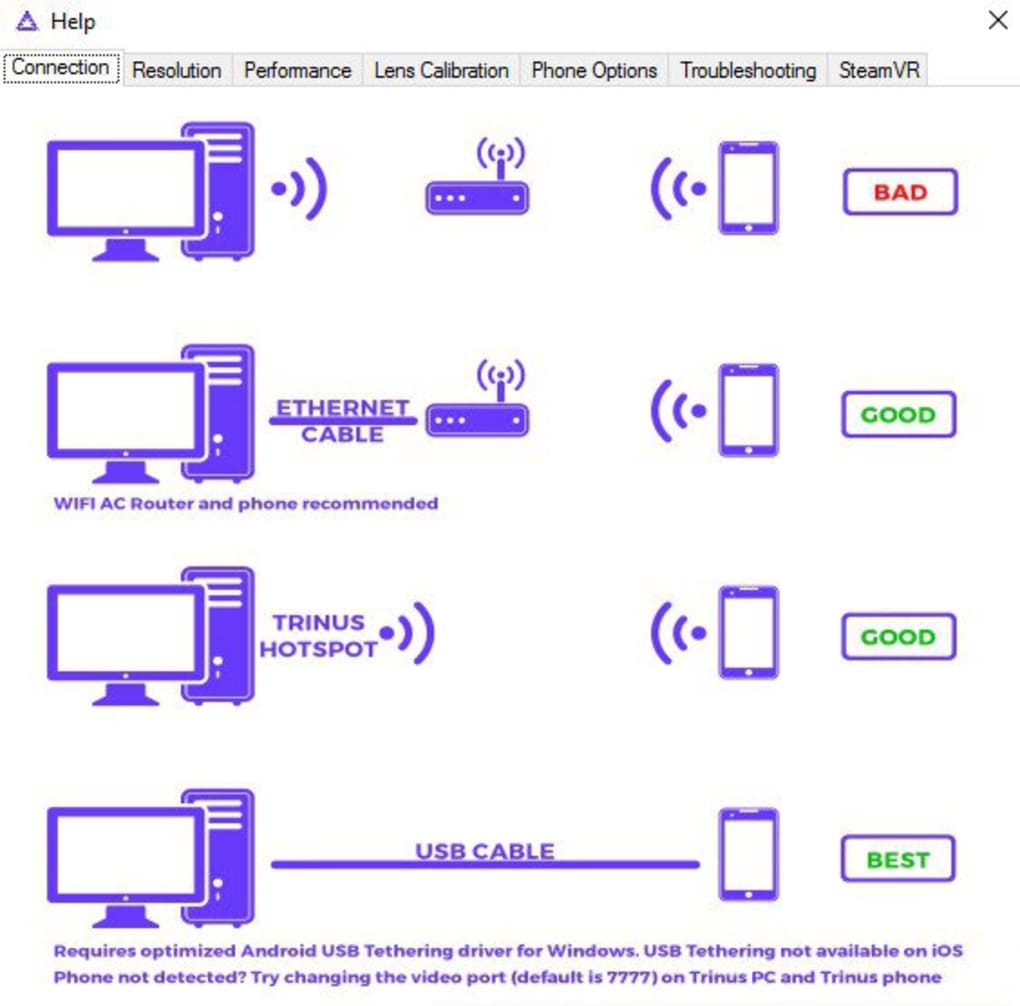
Um die niedrigstmögliche Latenz zu erreichen, verbinden Sie sowohl den Computer als auch das mobile Gerät mit demselben 5 GHz‑Wi‑Fi‑Router. Vermeiden Sie überlastete Netzwerke oder VPNs während des Spielens. Beginnen Sie mit einer bescheidenen Auflösung (720p) und erhöhen Sie sie nur, wenn Ihr Netzwerk die Bandbreite halten kann. Nutzen Sie das Panel „Eingabesimulation“, um wesentliche Tasten zuzuordnen – bei Ego‑Shooter‑Spielen ordnen Sie die Bewegungstasten „WASD“ den Touch‑Zonen auf dem Bildschirm zu. Schließlich lassen Sie das Trinus VR Server‑Fenster im Hintergrund; die Software erfasst automatisch das aktive Spiel‑Fenster und streamt es, ohne dass Sie die Server‑UI im Vordergrund halten müssen.
Kompatibilität, Systemanforderungen & Leistungsüberlegungen
Unterstützte Betriebssysteme
Trinus VR Server läuft auf modernen Windows (10, 11, 64‑Bit) und macOS (Catalina 10.15 und später). Die begleitende mobile App unterstützt Android 5.0+ und iOS 11+. Beide Plattformen müssen ein gemeinsames lokales Netzwerk teilen, vorzugsweise über Wi‑Fi 5 GHz, um latenzarmes Streaming zu gewährleisten.
Mindest‑ & empfohlene PC‑Spezifikationen
- CPU: Intel Core i5 (3. Gen) oder AMD Ryzen 3‑Äquivalent – Minimum; i7/Ryzen 5 empfohlen für anspruchsvolle Titel.
- GPU: Integrierte Intel HD Graphics mit VR‑Unterstützung (Minimum) oder eine dedizierte GPU, die VR‑Ready ist (NVIDIA GTX 1060/AMD Radeon RX 580 oder höher).
- RAM: 8 GB Minimum; 16 GB empfohlen für reibungsloses Multitasking.
- Netzwerk: 5 GHz‑Wi‑Fi‑Router mit mindestens 30 Mbps Upload‑Bandbreite pro Gerät.
- Speicher: 200 MB freier Speicherplatz für die Anwendung und temporäre Videopuffer.
Strategien zur Leistungsoptimierung
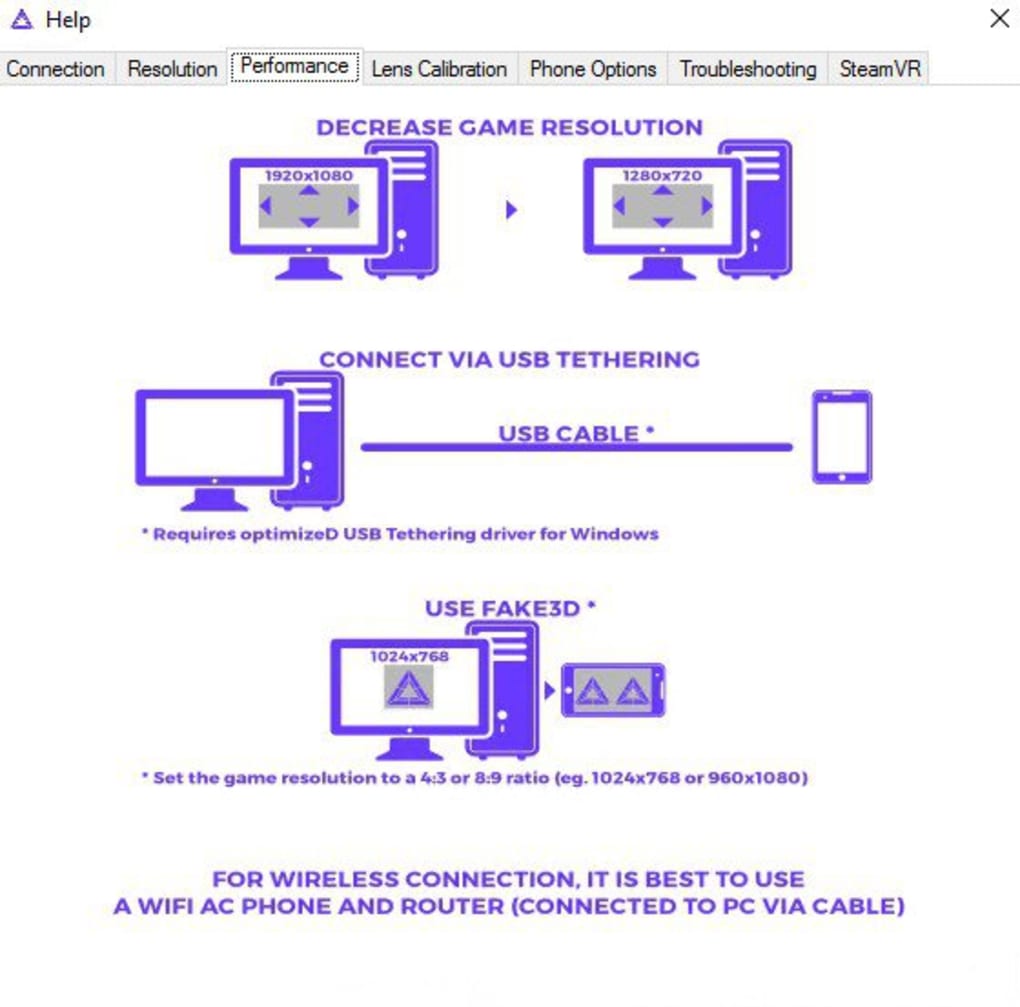
Selbst mit der empfohlenen Hardware kann Latenz auftreten, wenn die Encoder‑Einstellungen zu aggressiv sind. Beginnen Sie mit einer Bitrate von 5 Mbps und erhöhen Sie sie nur, wenn die Bildqualität leidet. Aktivieren Sie „Hardware‑Beschleunigung“ in den Server‑Einstellungen, um die Video‑Kodierung auf die GPU auszulagern und CPU‑Kerne für das Spiel freizugeben. Schließen Sie unnötige Hintergrundanwendungen, die Netzwerkbandbreite verbrauchen (z. B. Cloud‑Synchronisations‑Dienste). Wenn Sie gelegentliche Bildaussetzer erleben, versuchen Sie, das Sichtfeld (FOV) in den Anzeigeoptionen des Servers zu reduzieren – ein engeres Sichtfeld verringert die Datenmenge, die pro Bild gestreamt werden muss. Schließlich halten Sie sowohl den Server als auch die mobile App auf dem neuesten Stand; jedes Update enthält typischerweise Latenz‑Reduktions‑Algorithmen und Fehlerbehebungen, die die Stabilität auf neueren Hardware‑Konfigurationen verbessern.
Vor‑ und Nachteile, häufig gestellte Fragen und Experten‑Review
Vorteile
- Kostenlose, sichere und regelmäßig aktualisierte VR‑Streaming‑Lösung.
- Funktioniert mit jedem Android‑ oder iOS‑Smartphone – kein dediziertes Headset erforderlich.
- Latenzarmes Video‑Streaming mit anpassbarer Bitrate und Auflösung.
- Umfassende Gyroskop‑Kalibrierungs‑ und Eingabesimulations‑Tools.
- Spielspezifische Voreinstellungen vereinfachen die Einrichtung für beliebte VR‑Titel.
Nachteile
- Benötigt ein starkes 5 GHz‑Wi‑Fi‑Netzwerk; die Leistung verschlechtert sich bei langsameren Routern.
- Die Größe des mobilen Bildschirms begrenzt die Immersion im Vergleich zu dedizierten VR‑Headsets.
- Die anfängliche Einrichtung kann für nicht‑technische Nutzer einschüchternd sein.
- Keine native Unterstützung für Bluetooth‑Controller (muss auf Touch‑Simulation zurückgreifen).
FAQ – Antworten aus der Trinus VR Server Wissensdatenbank
Kann ich Trinus VR Server auf einem Laptop ohne dedizierte GPU verwenden?
Ja, die Software läuft auf integrierten Intel‑Grafiken, die VR unterstützen, jedoch müssen Sie möglicherweise Auflösung und Bitrate reduzieren, um eine flüssige Leistung zu erhalten.
Ist die Verbindung zwischen PC und Telefon verschlüsselt?
Wenn Sie das optionale Passwort im Sicherheits‑Tab des Servers aktivieren, wird der Stream mit AES‑128 verschlüsselt, was eine sichere Verbindung im lokalen Netzwerk bietet.
Welche Spiele werden offiziell unterstützt?
Trinus VR Server enthält Voreinstellungen für Titel wie The Elder Scrolls V: Skyrim VR, Grand Theft Auto V, Half‑Life Alyx und die meisten PC‑Spiele, die im Fenstermodus laufen können.
Benötige ich ein separates VR‑Headset, um die Software zu verwenden?
Nein. Die begleitende Trinus Cardboard VR‑App verwandelt jedes Smartphone in ein funktionales VR‑Headset, wenn es in einen Cardboard‑Betrachter oder eine ähnliche Halterung eingesetzt wird.
Wie oft erhält Trinus VR Server Updates?
Das Entwicklungsteam veröffentlicht etwa alle 6‑8 Wochen größere Updates, dazwischen kleinere Bug‑Fix‑Patches.
Zusammenfassung des Experten‑Reviews
Rating: 4.5/5 stars
Verdict: Trinus VR Server ist ein herausragendes kostenloses Tool, das VR‑Gaming demokratisiert. Seine Flexibilität, das robuste Funktionsset und der kostengünstige Einstieg überwiegen die gelegentlichen netzwerkbedingten Probleme.
Fazit – Starten Sie noch heute mit Trinus VR Server
Wenn Sie nach einer erschwinglichen Möglichkeit gesucht haben, Virtual Reality zu erkunden, ohne in ein High‑End‑Headset zu investieren, liefert Trinus VR Server genau das. Der sichere, kostenlose Download der Software, kombiniert mit einem unkomplizierten Einrichtungsprozess, macht sie für Spieler, Entwickler und Pädagogen gleichermaßen zugänglich. Durch die Kombination eines leistungsfähigen Windows‑ oder macOS‑PCs mit einem modernen Android‑ oder iOS‑Smartphone können Sie sofort in immersive Welten eintauchen, von ausgedehnten RPGs bis hin zu schnellen Shootern. Denken Sie daran, Ihr Netzwerk zu optimieren, das Gyroskop zu kalibrieren und die Bitrate für das bestmögliche Erlebnis anzupassen. Bereit, Ihr Telefon in ein leistungsstarkes VR‑Display zu verwandeln? Laden Sie Trinus VR Server jetzt herunter und starten Sie Ihr erstes VR‑Abenteuer in wenigen Minuten.
Anleitungen & Tutorials
So installierst du Trinus VR Server
- Klicke oben auf die Schaltfläche Herunterladen.
- Akzeptiere nach der Weiterleitung die Bedingungen und klicke auf Installieren.
- Warte, bis der Download von Trinus VR Server auf deinem Gerät abgeschlossen ist.
So verwendest du Trinus VR Server
Diese Software wird hauptsächlich für die oben beschriebenen Kernfunktionen verwendet. Öffne die App nach der Installation, um ihre Möglichkeiten zu erkunden.
Nutzerbewertungen
Noch keine Bewertungen. Teile als Erste/r deine Erfahrung.
Das könnte dir auch gefallen
mehr
Llama 2
Free-to-use large language model As the new addition to Meta’s arsenal of langua...

NotebookLM
Revolutionizing the note-taking and idea-generation process NotebookLM is an exp...

Github co pilot
AI-inspired software development and coding platform GitHub Copilot is a browser...

Google Gemma
Google’s lightweight AI models Introducing Google Gemma , a family of cutting-ed...

AI Image Enlarger
A free app for Windows, by ai-image-larger. AI Image Enlarger is a free software...

DALL E
AI-driven text-to-image transformation engine DALL·E is a free graphic and desig...